
¿Cómo configurar el correo en el móvil?
Para saber cómo configurar el correo en el móvil, lo que necesitarás será la información de la cuenta:
- Su cuenta de correo, por ejemplo, mi_cuenta@mi_dominio.com
- Su contraseña.
******(sólo usted la conoce)
Configurar correo móvil
Para configurar el correo en el móvil, debemos abrir la aplicación de correo de nuestro móvil o tablet. Podemos usar los programas que vienen instalados por defecto en nuestro terminal, y seguir los pasos. Configurar el correo en un móvil IPhone es un proceso similar a realizarlo en Android. En este caso mostraremos las imágenes de la configuración en un móvil Android y el programa Gmail (cliente de correo de Android).
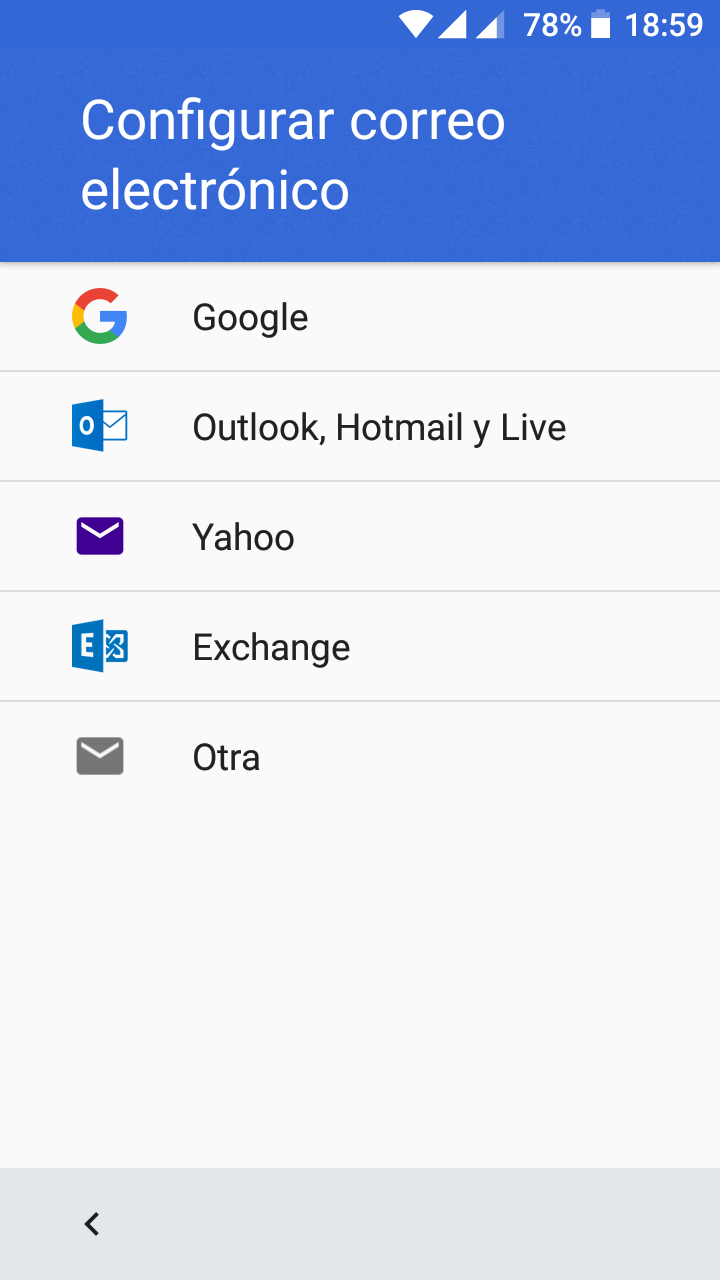
Paso 1. Abrimos en el móvil la aplicación Gmail y elegimos el tipo de cuenta que vamos a configurar, en nuestro caso Otra, pues vamos a instroducir los datos manualmente.
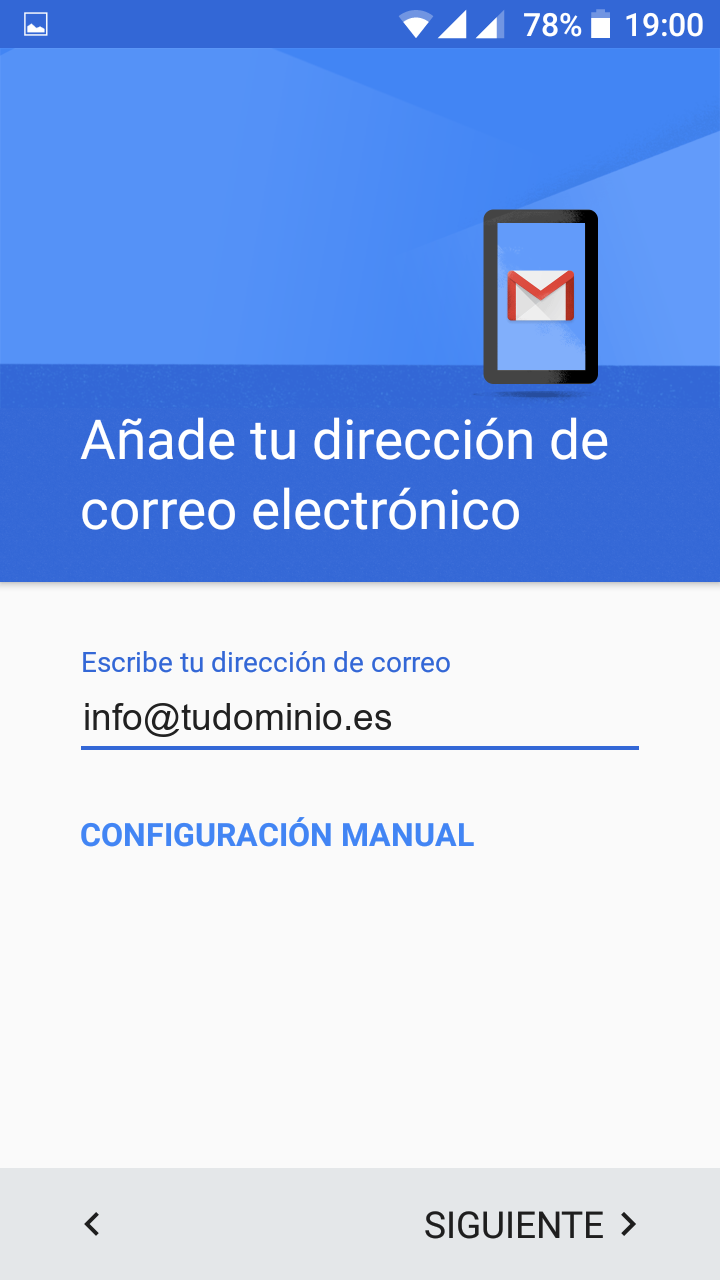
Paso 2. Añadimos la dirección de correo electrónico y pulsamos siguiente.
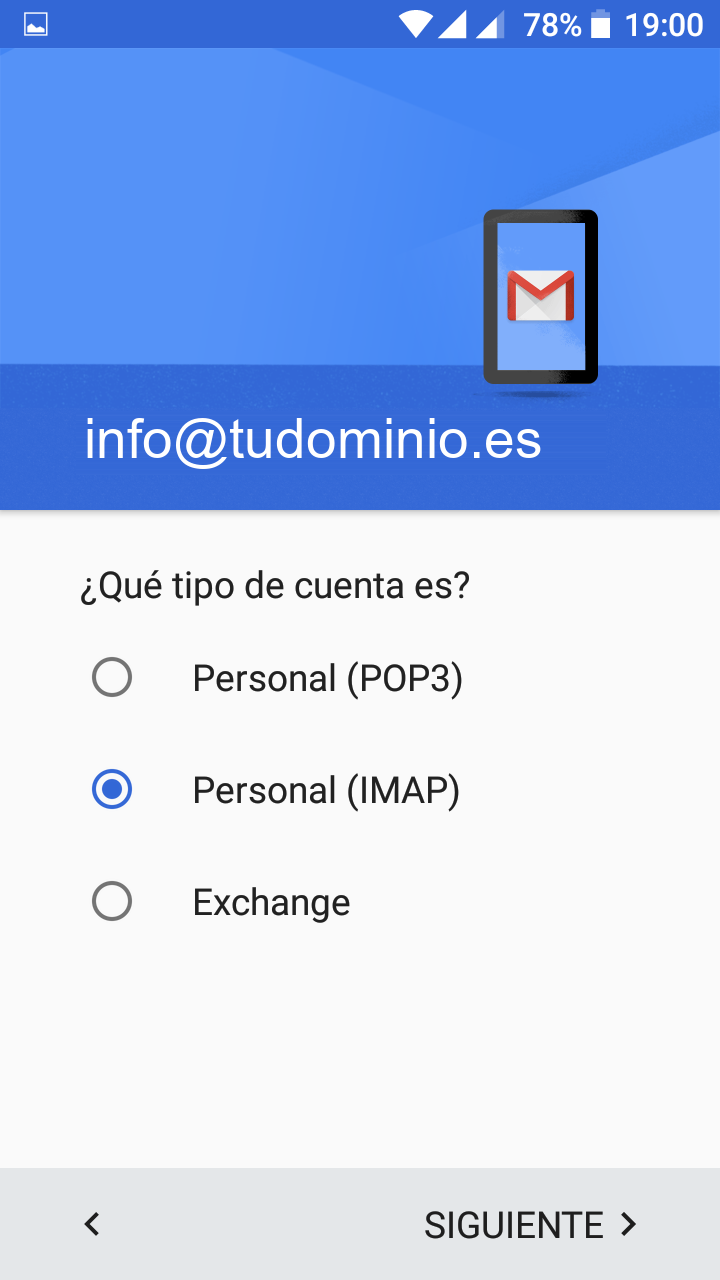
Paso 3. Elegimos el protocolo de conexión, en el ejemplo IMAP y pulsamos en siguiente para configurar el correo en el móvil. Si quieres saber más acerca del protocolo haz clic aquí.
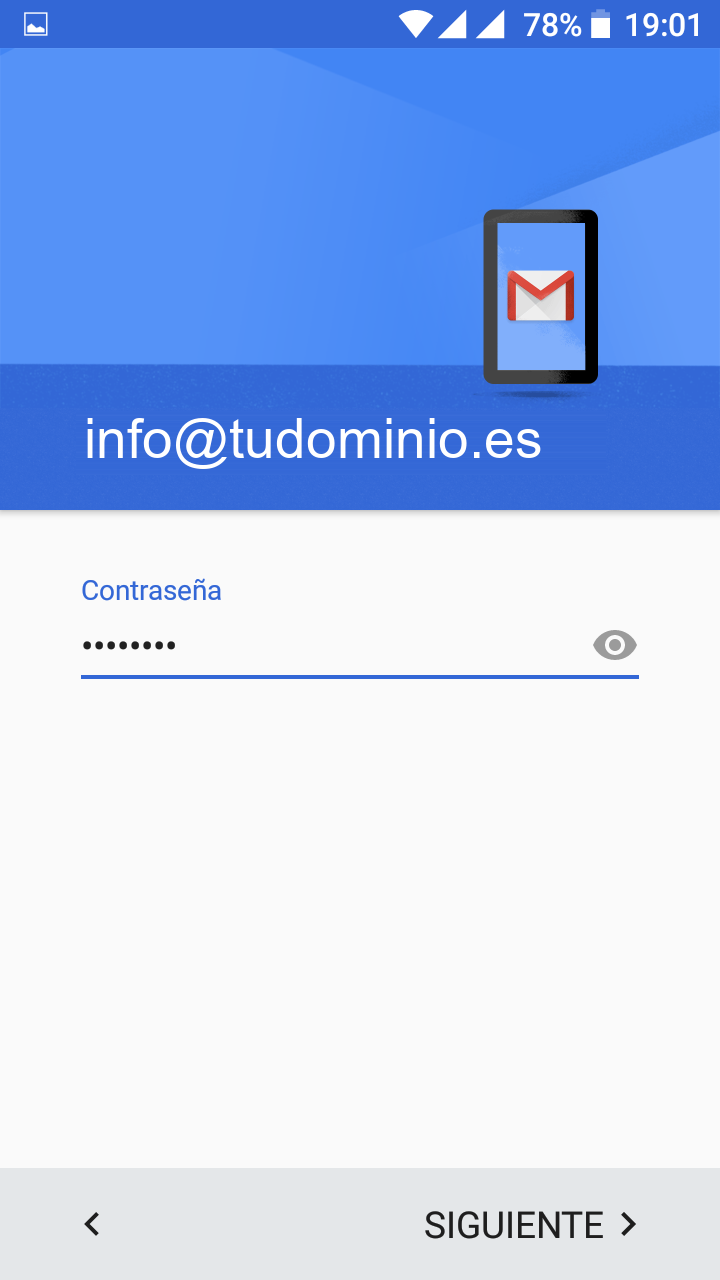
Paso 4. En el siguiente paso para configurar, nos pide la contraseña del correo, así que la introducimos y pulsamos en siguiente.
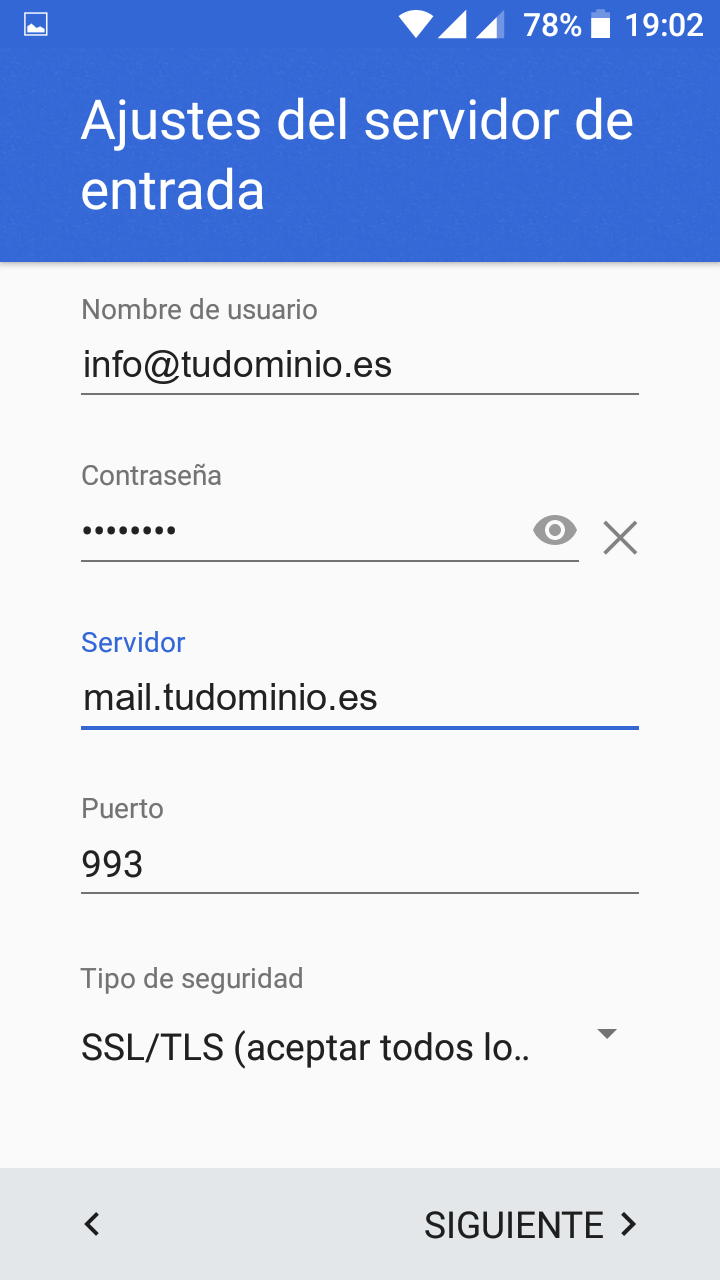
Paso 5. Introducimos los ajustes de entrada (descargar correos) y debemos conocer los parámetros, como el puerto del servidor o no podremos pasar al siguiente paso.
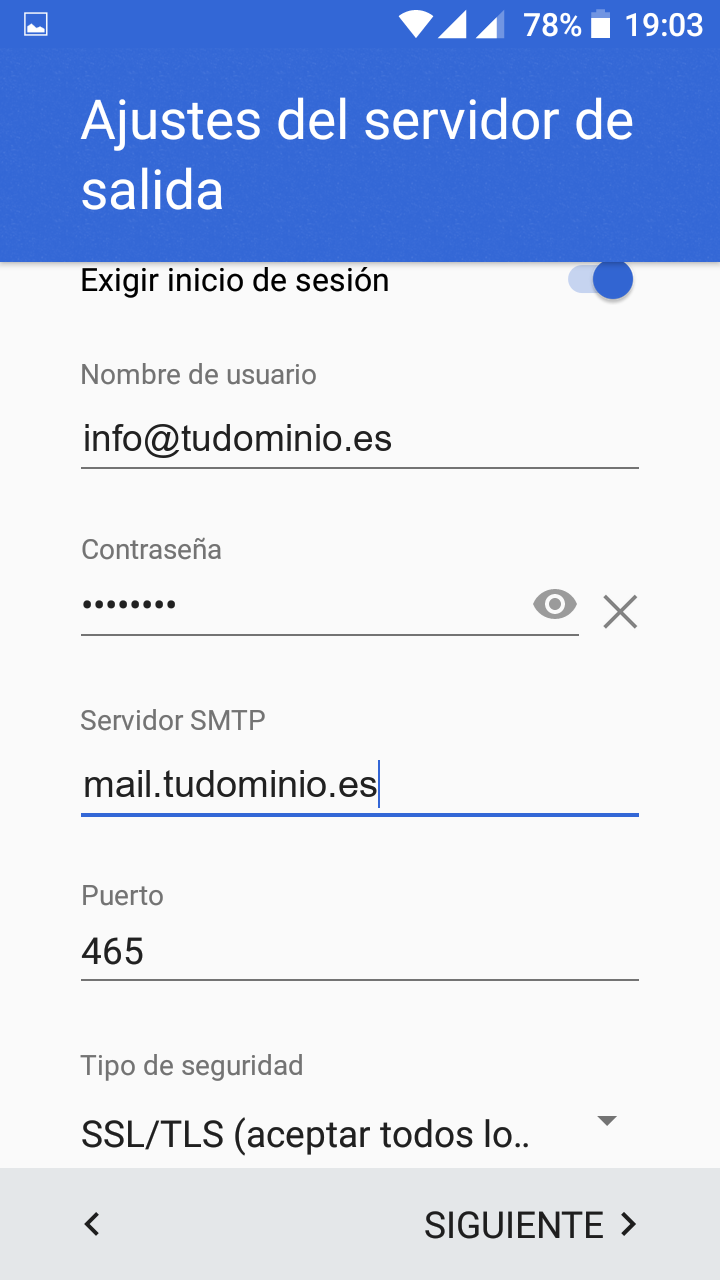
Paso 6. Repetimos los pasos para el servidor de salida, es decir, para poder enviar correos desde nuestro móvil o tablet.
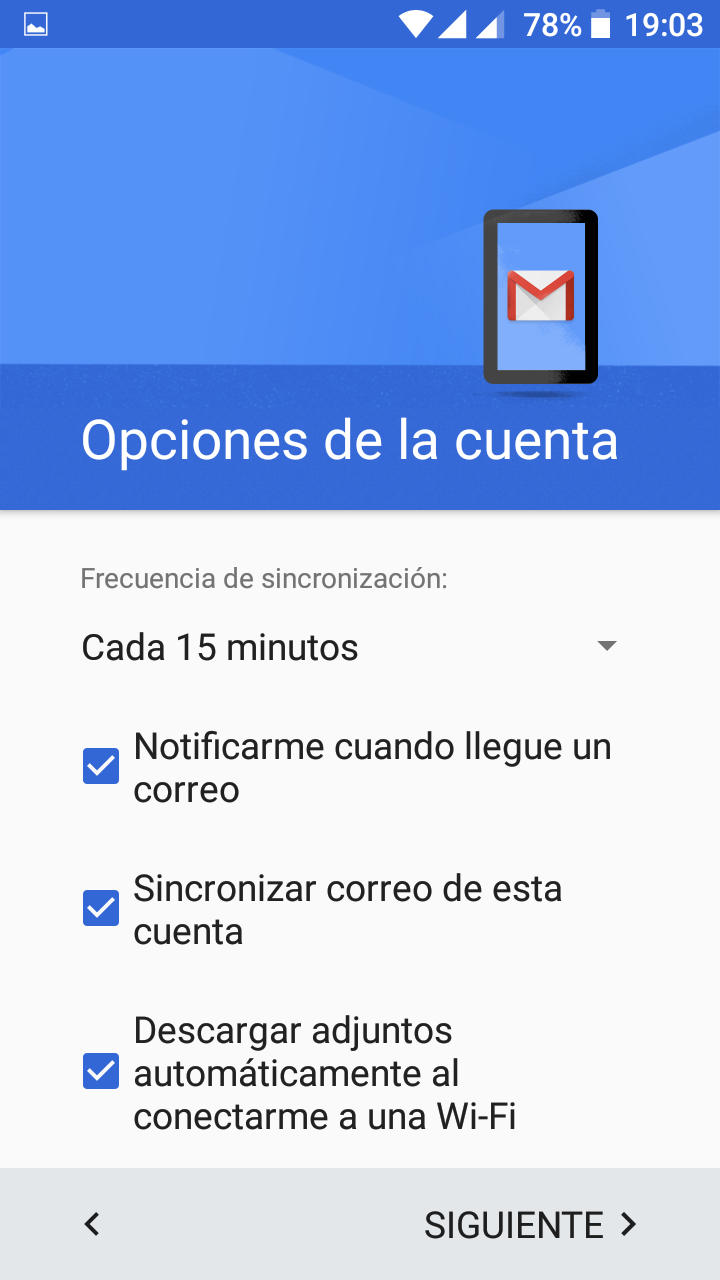
Paso 7. Para terminar de configurar el correo en el móvil, sólo nos queda elegir cada cuanto tiempo comprobará el correo el dispositivo móvil.
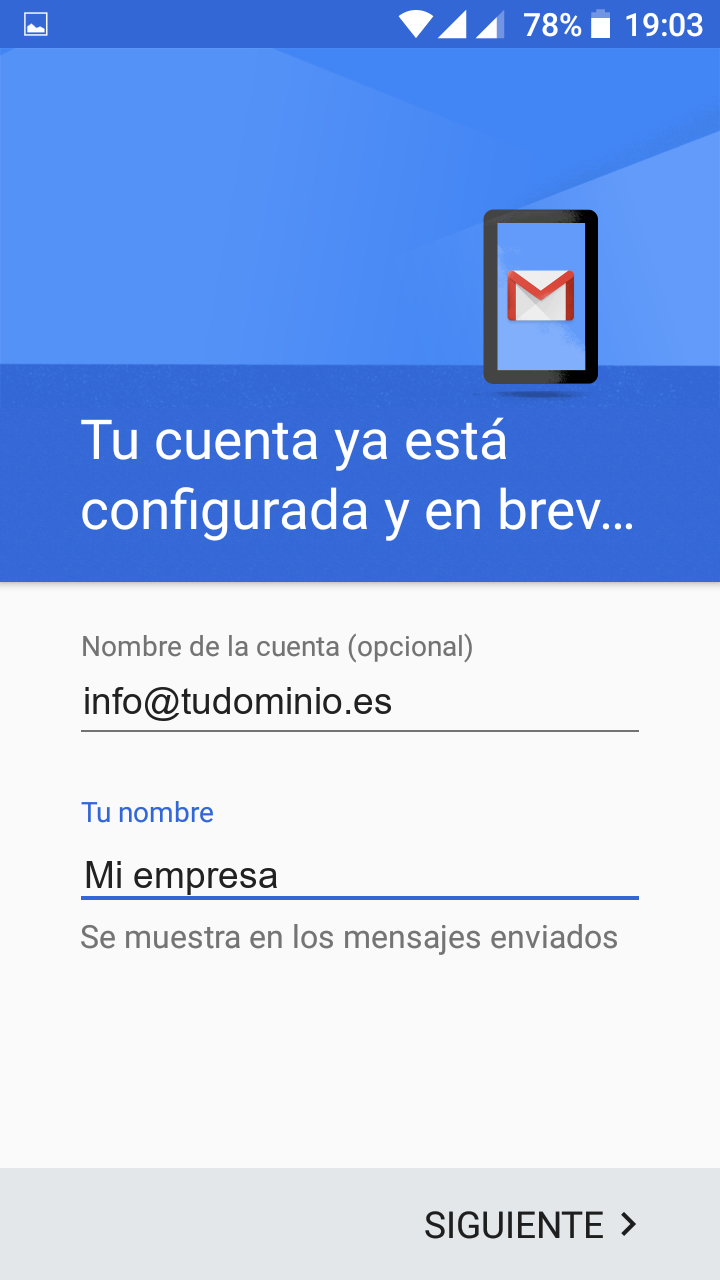
Paso 8. Finalmente elegimos el nombre que se mostrará al enviar un correo.
Con esto ya hemos aprendido cómo configurar el correo en el móvil. Hemos usado el programa Gmail y hemos logrado configurar el correo en el móvil.