
Cambiar el aspecto de Linux a macOS en GNOME
Artículo actualizado el 25 de noviembre de 2026. El original se escribió para CentOS 8, que ya no recibe soporte. Ahora los comandos son para Rocky Linux o AlmaLinux 9 (con Ubuntu y Debian como alternativa) y se avisa de que, en versiones recientes de GNOME, los temas GTK de terceros pueden no verse igual. La imagen principal es una ilustración propia; la otra captura es de la versión original.
Existen muchos manuales para dar al escritorio Linux (GNOME) el aspecto de macOS. Este es el método más sencillo: descargar un tema desde GNOME-Look y aplicarlo con la herramienta Retoques. En el ejemplo usamos el tema McMojave, que imita el diseño de macOS.
Antes de empezar
- Los temas se publican para GTK3 y, en parte, para GTK4. Las aplicaciones modernas de GNOME (libadwaita) ignoran en buena medida los temas de terceros, así que el resultado puede ser parcial. Los iconos y el cursor sí suelen aplicarse.
- Necesitas la aplicación Retoques (GNOME Tweaks) y las extensiones de la shell:
# Rocky Linux / AlmaLinux 9
sudo dnf install epel-release
sudo dnf install gnome-tweaks gnome-extensions-app

# Ubuntu / Debian
sudo apt install gnome-tweaks gnome-shell-extensions- Para que Retoques permita elegir el tema de la shell, activa la extensión User Themes. Para una barra flotante parecida al dock de Mac, instala Dash to Dock desde el sitio de extensiones de GNOME (extensions.gnome.org).
Descargar e instalar el tema
Entra en GNOME-Look, busca un tema basado en GTK, como McMojave, y descarga el archivo. Hay variantes (claro, oscuro, sólido…) y puedes probar la que prefieras. Si el enlace ha cambiado, busca «McMojave» en el propio sitio.
Descomprime el archivo y copia la carpeta del tema a uno de estos directorios:
~/.themes/o~/.local/share/themes/para tu usuario (recomendado)./usr/share/themes/para todos los usuarios del sistema.
Si no existe la carpeta de usuario, créala:
mkdir -p ~/.themes
cp -r Mojave-light ~/.themes/
Abre Retoques, ve a Apariencia y elige el tema. Para el tema de la shell, la extensión User Themes debe estar activada.
Escritorio macOS en Linux con McMojave
Iconos
En el mismo sitio hay paquetes de iconos (en el ejemplo, los circulares). Descomprímelos y copia la carpeta a ~/.icons/ (o ~/.local/share/icons/), o a /usr/share/icons/ si es para todos los usuarios:
mkdir -p ~/.icons
cp -r 01-McMojave-circle/McMojave-circle ~/.icons/
Después, elige los iconos en Retoques > Apariencia.
Fuentes
Desde Retoques > Tipos de letra puedes cambiar la tipografía. Las fuentes instaladas en ~/.fonts/ o ~/.local/share/fonts/ aparecen en la lista. Fuentes libres de aspecto parecido son Liberation y DejaVu.
Si Retoques no muestra el tema o los iconos
Lo más fiable es instalar los temas en la carpeta de tu usuario. Si los has copiado en /usr/share y no aparecen, cópialos a ~/.themes, ~/.icons y ~/.fonts como se ha explicado. Los enlaces simbólicos que recomendaba la versión antigua daban el mismo resultado, pero no hacen falta.
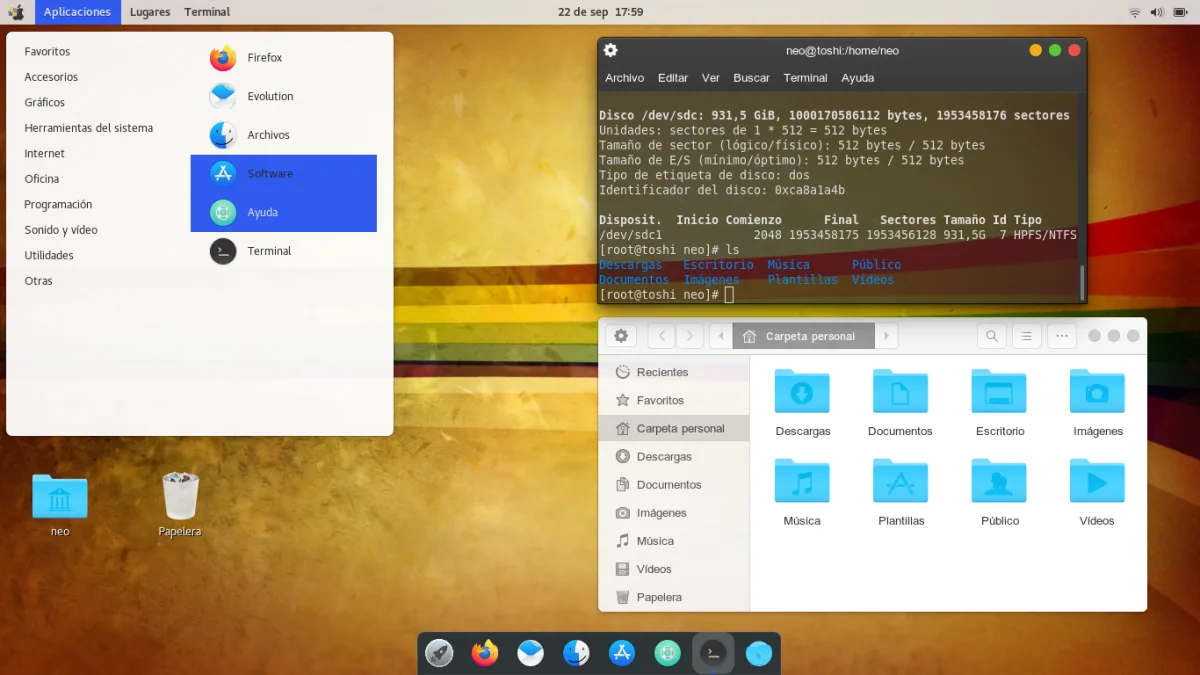
Personalización de Linux con un tema estilo macOS
Nota: para ver los cambios, inicia sesión en el escritorio GNOME estándar. Si algo se rompe, vuelve a elegir el tema «Adwaita» en Retoques y todo queda como estaba.
Si montas un servidor o un equipo de trabajo con Linux y prefieres delegar el mantenimiento, en Discovirtual tienes el servicio de mantenimiento web y soporte.