
Instalar AnyDesk en Linux y solucionar errores
Artículo actualizado el 25 de noviembre de 2026. El original se probó en CentOS 8.3, que ya no recibe soporte. Ahora los pasos son para Rocky Linux o AlmaLinux 9 (con el equivalente para Ubuntu y Debian) y se revisa el problema de Wayland. Las capturas son de la versión original.
AnyDesk es una herramienta de escritorio remoto. Conectarse desde Linux a un equipo remoto no suele dar problemas; los errores aparecen cuando quieres conectarte a un equipo Linux que tiene AnyDesk instalado.
Instalación
La forma más sencilla es descargar el paquete desde la página oficial de AnyDesk para Linux e instalarlo. Si prefieres instalarlo desde el repositorio del fabricante, así se hace.
Rocky Linux / AlmaLinux 9 (y derivados de RHEL)
Crea el archivo de repositorio:
sudo nano /etc/yum.repos.d/AnyDesk-RPM.repocon este contenido:
[anydesk]
name=AnyDesk - stable
baseurl=http://rpm.anydesk.com/$basearch/
gpgcheck=1
repo_gpgcheck=1
gpgkey=https://keys.anydesk.com/repos/RPM-GPG-KEY
Después instala el paquete:
sudo dnf makecache
sudo dnf install anydesk
Es la configuración que publica AnyDesk en sus instrucciones del repositorio RPM. Si dnf no encontrase el paquete, comprueba allí si ha cambiado la dirección.
Ubuntu / Debian
AnyDesk publica un repositorio APT. Los pasos (clave, archivo de fuentes y apt install anydesk) están en la misma página oficial, que se mantiene al día; siguiéndolos instalarás siempre la versión actual.
Comprobar el servicio
Una vez instalado, mira si el servicio está activo:
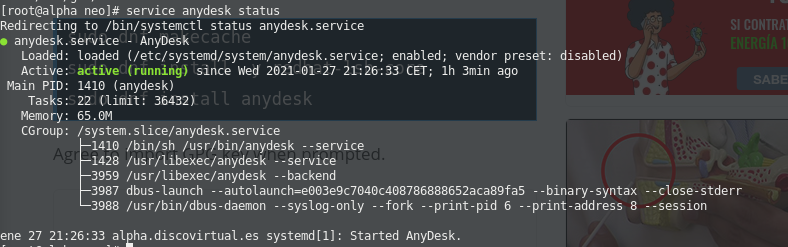
systemctl status anydeskSi aparece como active (running), el servicio funciona. En la captura original aparece el mismo estado en CentOS:
Solución a problemas de conexión
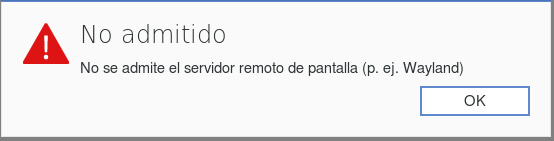
El error típico al conectarte a un Linux con AnyDesk instalado es: «No se admite el servidor remoto de pantalla».
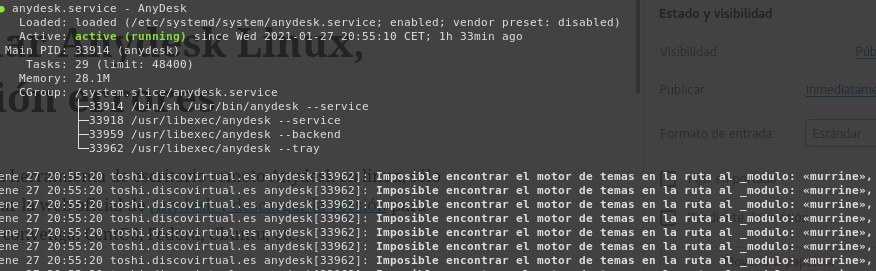
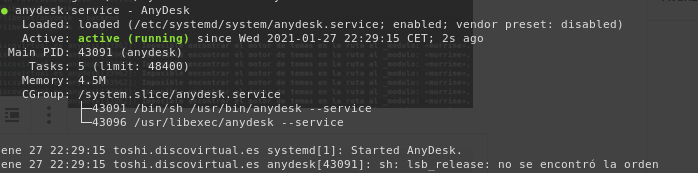
Si consultas el estado del servicio, verás mensajes de error relacionados con la pantalla:
Causa: Wayland
Las distribuciones actuales con GNOME arrancan por defecto con Wayland, y el acceso remoto a la pantalla con AnyDesk funciona de forma fiable con X11 (Xorg). La compatibilidad con Wayland ha ido cambiando entre versiones de AnyDesk; si tu versión no la soporta, verás ese mensaje.
Solución: iniciar sesión con X11
Es la solución más segura:
- Cierra la sesión en el equipo Linux.
- En la pantalla de acceso, pulsa la rueda dentada junto al botón de entrar.
- Elige la sesión con Xorg («GNOME sobre Xorg» o «GNOME Classic sobre Xorg», según el sistema).
- Entra con tu usuario y vuelve a conectarte con AnyDesk.
Ten en cuenta que, además, el usuario debe haber iniciado sesión gráfica en el equipo para poder verlo (a menos que configures el acceso desatendido).
Si la opción de Xorg no aparece, instala el paquete correspondiente de tu distribución (en las derivadas de RHEL suele ser gnome-session-xsession).
Otra opción: desactivar Wayland
Puedes forzar que GDM use siempre Xorg editando /etc/gdm/custom.conf y quitando el comentario (o añadiendo) la línea:
WaylandEnable=falseDespués reinicia el equipo. Es un cambio global del sistema; si solo necesitas AnyDesk de vez en cuando, es preferible elegir Xorg en la pantalla de acceso.
Qué no hace falta
La versión original de este artículo instalaba también xrdp y abría el puerto 3389 en el firewall. Eso es para acceso por RDP, no para AnyDesk, y no es necesario para solucionar este error. Abrir el puerto 3389 sin necesidad aumenta la superficie de ataque del equipo, así que no lo hagas salvo que uses RDP de verdad.
Si gestionas servidores o equipos de tu negocio y quieres que alguien se encargue de las conexiones remotas y la seguridad, en Discovirtual ofrecemos mantenimiento y soporte técnico.