
Comando dxdiag: qué es y cómo abrirlo en Windows
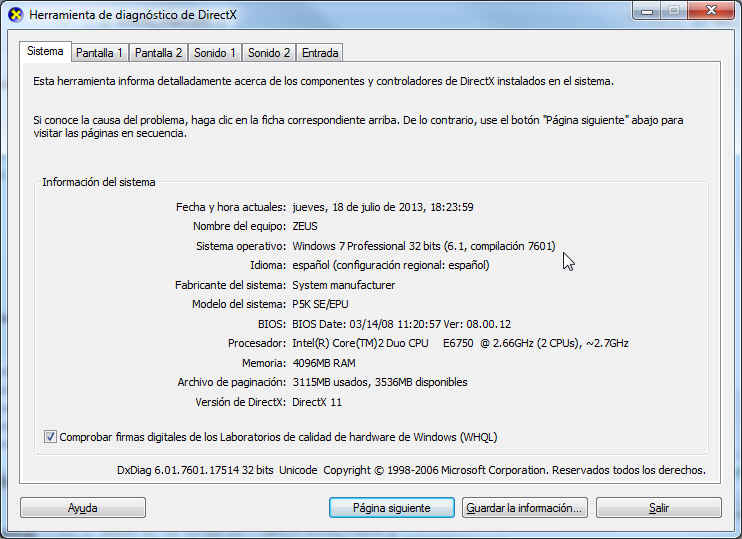
Artículo actualizado el 25 de noviembre de 2026 para Windows 10 y 11: se explican las pestañas, cómo guardar el informe y qué alternativas hay para ver el modelo del equipo.
dxdiag es la herramienta de diagnóstico de DirectX que incluye Windows (el nombre viene de DirectX Diagnostic Tool). Sirve para ver de un vistazo el modelo del equipo, el procesador, la memoria, la tarjeta gráfica y la versión de DirectX, datos muy útiles cuando buscas drivers o quieres saber si un juego o programa funcionará en tu PC.
Cómo abrir dxdiag
- Pulsa las teclas Windows + R para abrir Ejecutar.
- Escribe
dxdiagy pulsa Intro. - Si es la primera vez, puede preguntarte si quieres comprobar que los controladores tienen firma digital. Puedes responder que sí o que no; no cambia nada en tu equipo.
También funciona escribiendo dxdiag en el menú Inicio o desde el símbolo del sistema o PowerShell. Está disponible desde Windows XP hasta Windows 11.
Qué muestra cada pestaña
- Sistema: nombre del equipo, fabricante y modelo del sistema, versión de la BIOS, procesador, memoria instalada, versión de Windows y versión de DirectX.
- Pantalla: nombre y fabricante de la tarjeta gráfica, memoria de vídeo y versión del controlador. Si el equipo tiene dos gráficas (integrada y dedicada), puede haber más de una pestaña de pantalla.
- Sonido: dispositivos de audio y sus controladores.
- Entrada: dispositivos de entrada detectados, como el teclado y el ratón.
En la parte inferior de cada pestaña, el cuadro Notas avisa si dxdiag detecta algún problema.
Cómo guardar el informe
Si vas a pedir ayuda a un técnico o al servicio de soporte de un fabricante, lo más práctico es guardar toda la información:
- En la ventana de dxdiag, pulsa Guardar toda la información.
- Elige un nombre y una carpeta; se crea un archivo de texto.
También puedes generarlo directamente desde la línea de comandos:
dxdiag /t informe.txtEl archivo informe.txt se guarda en la carpeta actual.
Alternativas para ver el modelo y los componentes
- Configuración de Windows: en Sistema > Acerca de aparecen el nombre del dispositivo, el procesador, la memoria y la edición de Windows.
- Información del sistema: escribe
msinfo32en Ejecutar para ver un informe más detallado, con el modelo, la versión de la BIOS y el estado del arranque seguro. - Administrador de dispositivos: muestra cada componente y permite actualizar su controlador.
Preguntas frecuentes
¿dxdiag modifica algo en mi equipo? No: solo lee y muestra información.
¿Por qué no aparece el modelo de mi equipo? En equipos montados a piezas, la BIOS puede no tener esa información y mostrará un texto genérico. Prueba con msinfo32 o mira la etiqueta de la placa base.
¿Qué hago si dxdiag muestra problemas? Actualiza el controlador de la gráfica desde la web de su fabricante o desde Windows Update y vuelve a ejecutarlo.
Si necesitas que alguien revise un equipo o una web que no funciona como debería, en Discovirtual ofrecemos soporte técnico y mantenimiento.