
Instalar un sistema operativo desde un pendrive USB
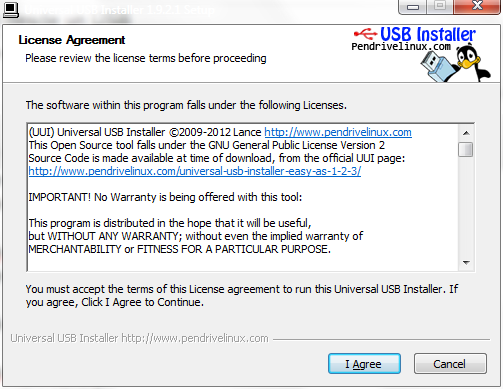
Artículo actualizado el 25 de noviembre de 2026. La versión original usaba Universal USB Installer y UNetbootin, programas que hoy casi no se usan. Esta guía recomienda herramientas vigentes (Rufus, Ventoy y el creador oficial de Windows) y explica el arranque en equipos con UEFI. Al final se conservan las capturas del método antiguo, solo como referencia.
Instalar un sistema operativo desde un pendrive es la forma habitual de formatear un equipo o de poner en marcha uno nuevo. El proceso tiene tres partes: preparar el USB, arrancar desde él e instalar.
Qué necesitas
- Un pendrive de al menos 8 GB (Windows 10 y 11 lo requieren; algunas distribuciones de Linux caben en menos).
- La imagen ISO del sistema operativo, descargada siempre de la web oficial (Microsoft, Ubuntu, Debian, etc.).
- Una copia de seguridad de tus datos: instalar suele borrar el disco y el pendrive se formatea por completo.
Paso 1: crear el pendrive arrancable
Hay varias opciones gratuitas, según el sistema:
- Rufus (Windows): eliges la ISO y la unidad USB y escribe el pendrive. Sirve tanto para Windows como para Linux.
- Ventoy (Windows y Linux): se instala una vez en el pendrive y después basta con copiar archivos ISO dentro; al arrancar te deja elegir cuál iniciar.
- Herramienta de creación de medios de Microsoft: descarga Windows y prepara el USB directamente.
- En Linux, también puedes usar el comando dd, como se explica en crear un USB bootable desde ISO con dd.
En cualquiera de ellos el procedimiento es parecido: ejecutar el programa (en Windows, con permisos de administrador), seleccionar la ISO, elegir la unidad USB correcta y confirmar que se borrará su contenido. El proceso tarda unos minutos.
Formato del pendrive
El programa lo formatea por ti. Como regla general, FAT32 es el más compatible con equipos UEFI, pero la ISO de Windows incluye archivos de más de 4 GB que no caben en FAT32; Rufus lo gestiona automáticamente, así que déjale las opciones por defecto salvo que sepas lo que cambias.
Paso 2: arrancar desde el USB
- Con el pendrive conectado, reinicia el equipo.
- Pulsa la tecla del menú de arranque durante el inicio. Depende del fabricante: suele ser F12, F10, F9, F8, F2 o Esc. A menudo aparece en pantalla al encender.
- Elige la unidad USB. Si aparece dos veces, prueba primero la que lleva «UEFI» en el nombre.
Si el menú de arranque no aparece, entra en la BIOS/UEFI (a menudo con Supr, F2 o F10) y cambia el orden de arranque para que el USB vaya primero. Algunos equipos requieren desactivar el arranque seguro (Secure Boot) para iniciar determinadas distribuciones de Linux.
Paso 3: instalar
Sigue el asistente del sistema operativo. Cuando te pregunte dónde instalar:
- Si eliges borrar el disco, perderás todos sus datos.
- Si quieres conservar archivos, haz antes la copia de seguridad en un disco externo o en la nube.
Cuando termine la instalación, retira el pendrive al reiniciar para que el equipo arranque del disco.
Método antiguo con Universal USB Installer
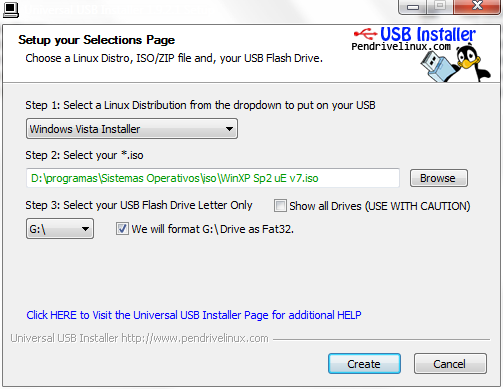
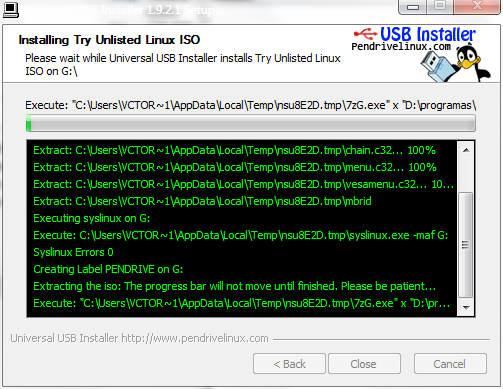
Así se hacía con este programa; lo conservamos por si todavía lo usas:
Se seleccionaba el sistema operativo, la imagen ISO y la unidad USB, y se marcaba la opción de formatear:
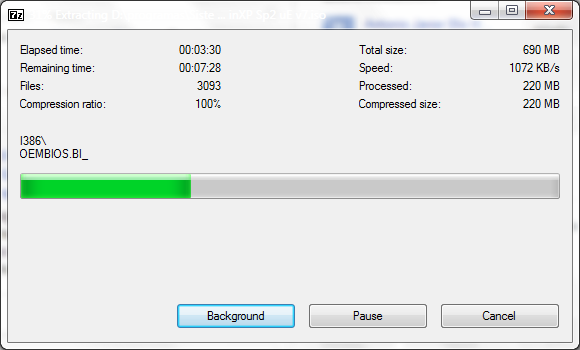
Después el programa copiaba los archivos al pendrive:
Si prefieres no encargarte tú de las instalaciones y el mantenimiento de tus equipos o de tu web, en Discovirtual puedes contratar mantenimiento y soporte técnico.