
Configurar Google Calendar en Windows 10 y 11
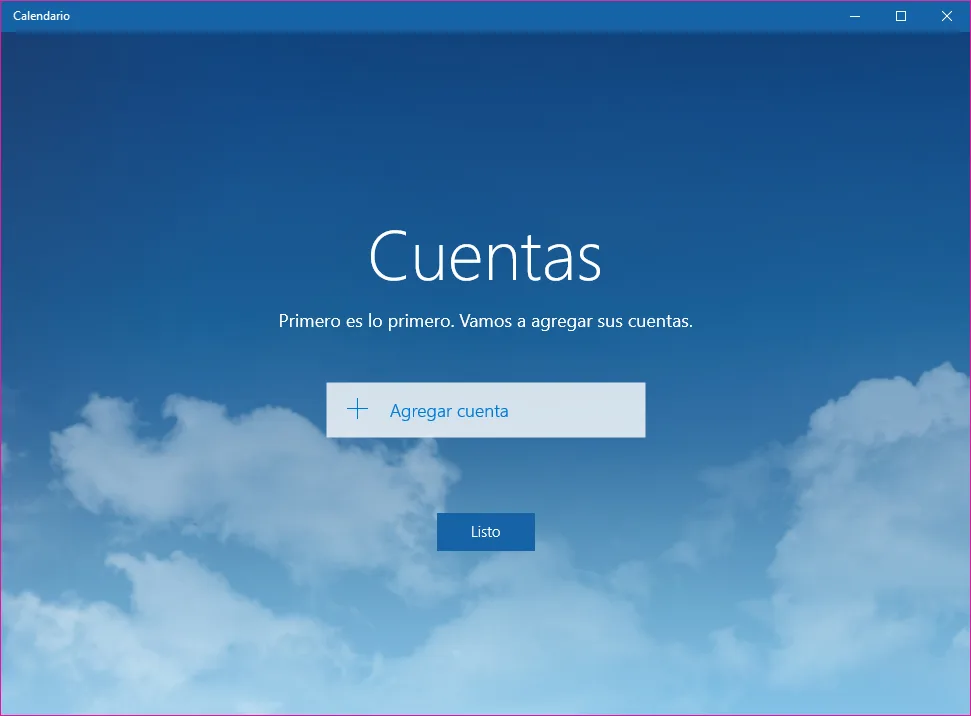
Artículo actualizado el 25 de noviembre de 2026. Este artículo explicaba cómo añadir tu cuenta de Google a la aplicación Calendario de Windows 10. Esa aplicación, junto con Correo, fue sustituida por el nuevo Outlook para Windows y Microsoft dejó de darle soporte a finales de 2024, de modo que ya no es la forma recomendada. A continuación tienes las opciones actuales; el método antiguo se conserva al final con sus capturas originales.
Para tener tus eventos de Google Calendar a mano en el ordenador, necesitas una cuenta de Gmail y un calendario en Google Calendar (se crea con la propia cuenta).
Opción 1: el nuevo Outlook para Windows
El nuevo Outlook permite añadir cuentas de Gmail y ver su calendario junto con el resto:
- Abre Outlook y ve a Configuración > Cuentas > Agregar cuenta (el menú puede variar ligeramente según la versión).
- Escribe tu dirección de Gmail y sigue el asistente.
- Inicia sesión con Google y pulsa Permitir para dar acceso.
- Abre la vista Calendario: los eventos de Google aparecerán junto a los demás.
Opción 2: usar Google Calendar en el navegador
La más sencilla y siempre actualizada: entra en Google Calendar con tu cuenta. Puedes crear un acceso directo en el escritorio o instalarlo como aplicación desde Chrome o Edge (menú del navegador > «Instalar» o «Crear acceso directo»).
Opción 3: suscribirte al calendario por enlace
Si solo quieres ver los eventos (sin editarlos) en otro programa como Outlook o Thunderbird:
- En Google Calendar, entra en la configuración del calendario y copia su dirección secreta en formato iCal.
- En el programa de destino, busca la opción de suscribirse a un calendario de Internet o añadir un calendario desde la web, y pega la dirección.
Trata ese enlace como una contraseña: quien lo tenga puede ver tus eventos.
Windows 10 y su fin de soporte
Windows 10 dejó de recibir actualizaciones de seguridad gratuitas el 14 de octubre de 2025, por lo que conviene planificar el paso a Windows 11 o contratar las actualizaciones de seguridad ampliadas. Las opciones anteriores funcionan igual en Windows 11.
Método antiguo: aplicación Calendario de Windows 10
Si todavía usas la aplicación antigua, así se hacía.
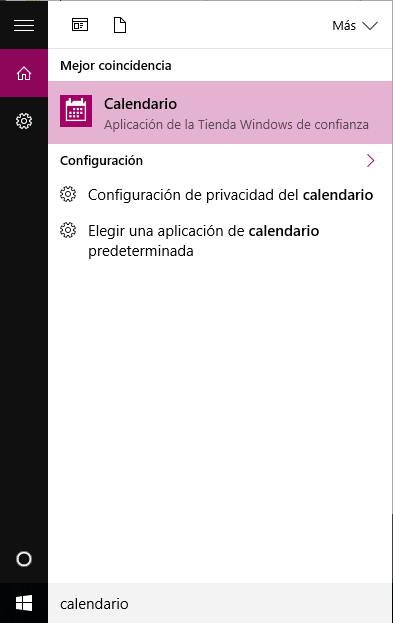
Se buscaba «calendario» en el menú Inicio:
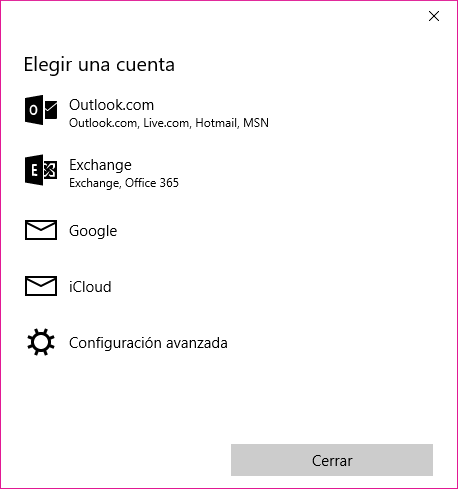
Se pulsaba Agregar cuenta:
Se elegía el tipo de cuenta «Google»:
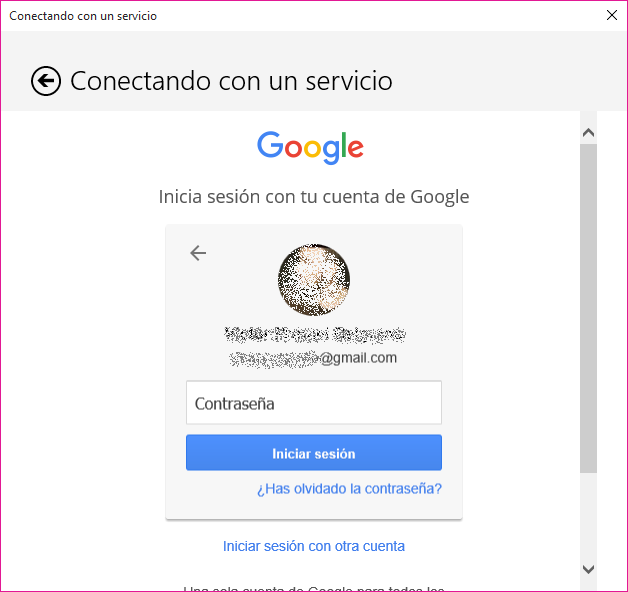
Se iniciaba sesión con la cuenta de Google:
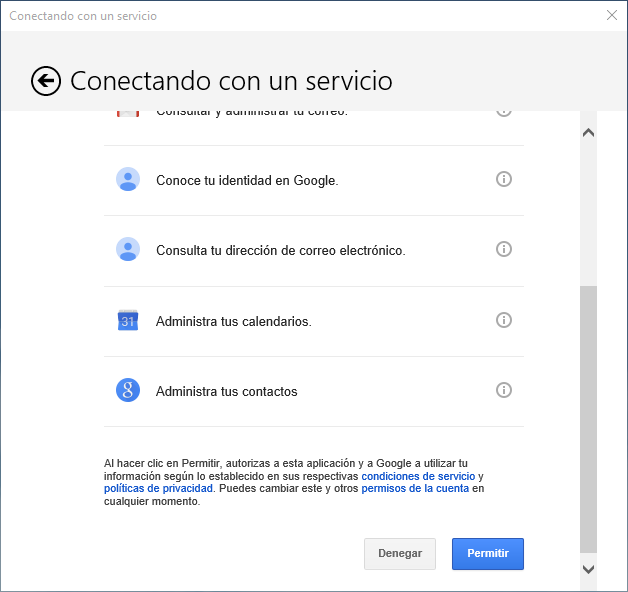
Se concedían los permisos con Permitir:
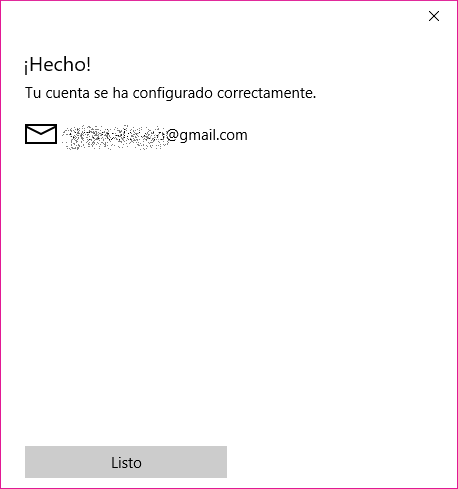
Aparecía un mensaje de confirmación:
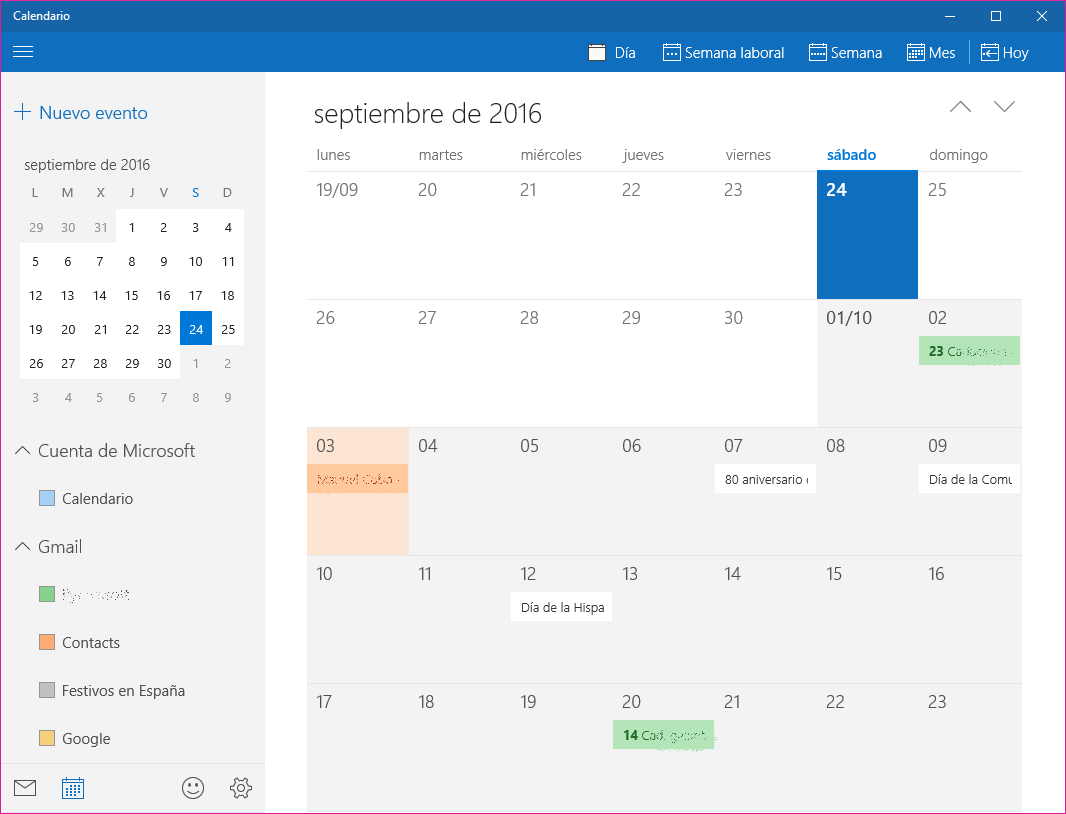
Y los eventos de Google se veían en el calendario de Windows:
Preguntas frecuentes
¿Se sincronizan los cambios en ambos sentidos? Con una cuenta añadida (opciones 1 y el método antiguo), sí. Con la suscripción por enlace (opción 3), solo se leen.
¿Y si uso el correo de mi empresa con Google Workspace? El procedimiento es el mismo, pero tu administrador puede limitar qué aplicaciones tienen acceso a la cuenta.
Si gestionas el correo y el calendario de tu negocio y quieres un correo profesional con tu dominio, en Discovirtual te ayudamos a configurarlo en todos tus dispositivos.